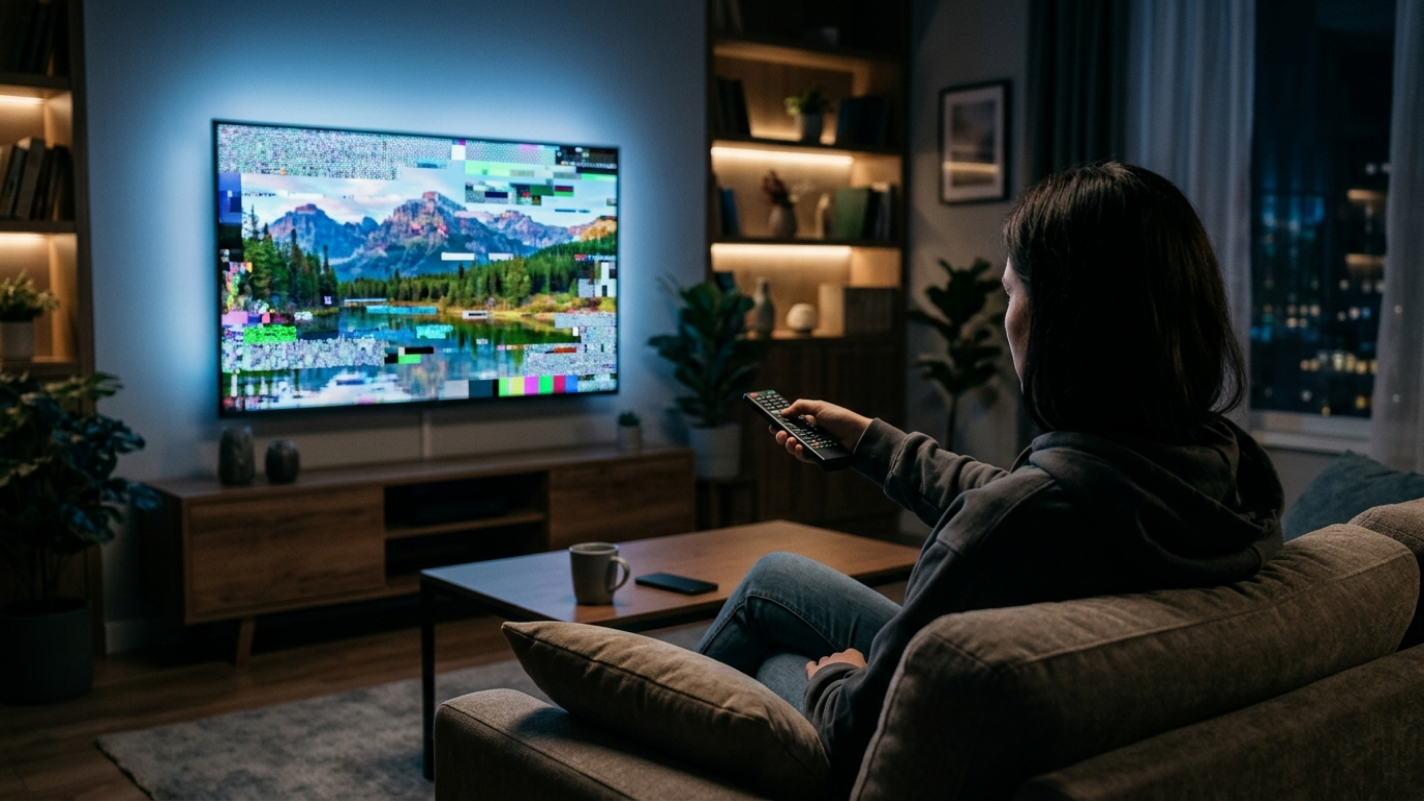
Assistir a um filme, um jogo de futebol ou sua série favorita e, de repente, a minha tv fica travando a imagem. Poucas coisas na tecnologia são tão frustrantes quanto o famoso "congelamento" ou o carregamento infinito (buffering) no meio de uma cena importante.
Na maioria das vezes, o primeiro instinto é culpar a marca da televisão. No entanto, o travamento de imagem raramente é um defeito físico no painel da sua Smart TV. Quase sempre, o culpado se esconde na conexão com a internet, na memória sobrecarregada do sistema, no aplicativo que você está usando ou na qualidade do sinal recebido.
Neste guia prático, elaborado com a experiência de quem analisa televisores diariamente no Melhor Escolha TV, vamos isolar cada uma dessas causas e mostrar exatamente o que você precisa fazer para que a imagem volte a rodar lisa.
Por que a imagem da TV fica travando? Entendendo o problema
Antes de começarmos a reiniciar equipamentos, precisamos fazer um diagnóstico rápido. Existe uma diferença crucial entre a "TV travando a imagem" e a "TV travando o sistema":
- O vídeo trava, mas o som continua, ou aparece a "rodinha" de carregamento: O problema é de transmissão de dados (sua internet, o servidor do aplicativo ou o roteador).
- A imagem quadricula (pixelizada) ou "engasga" em canais abertos: O problema é o sinal físico (antena digital mal posicionada ou cabo com defeito).
- A TV demora para responder ao controle remoto e os menus ficam lentos: O problema é o processamento da TV (memória cheia ou sistema operacional desatualizado).
Vamos resolver cada um desses cenários abaixo.
1. Problemas de Internet e Streaming (Wi-Fi, Globoplay, IPTV)
Se você nota que a imagem congela principalmente em aplicativos de streaming, a raiz do problema está na rede.
O Mito da "Internet Rápida": Estabilidade vs. Velocidade
Muitos usuários relatam: "Minha internet é de 500 Mega, por que a TV fica travando a imagem?". Para streaming, a estabilidade do sinal Wi-Fi é muito mais importante do que a velocidade total contratada. Se o seu roteador estiver muito longe da TV, sofrendo interferência de paredes ou de outros eletrônicos (como micro-ondas), o sinal sofre microquedas, o que causa o travamento do vídeo.
A solução: Se possível, conecte sua Smart TV diretamente ao roteador usando um cabo de rede (cabo Ethernet/RJ45). Se precisar usar Wi-Fi, prefira a rede de 5GHz, que é mais rápida, desde que o roteador esteja no mesmo cômodo da TV.
O que fazer quando aplicativos específicos travam
É comum ver reclamações como "o Globoplay travando na tv, mas a Netflix funciona normal". Quando isso acontece, o problema não é a sua internet nem a sua TV, mas sim os servidores do aplicativo ou a versão do app instalada no seu aparelho.
Para resolver:
- Desinstale o aplicativo problemático e instale novamente.
- Verifique se há atualizações pendentes para o app na loja da sua TV.
- Feche outros aplicativos que possam estar rodando em segundo plano.
BTV, TV Box, Anycast e IPTV travando: de quem é a culpa?
Se você usa serviços alternativos, o "BTV travando o que fazer" ou o "Anycast travando" são buscas constantes. Nesses casos, a TV é apenas um monitor exibindo a imagem que vem de outro aparelho. O travamento geralmente ocorre porque os servidores de IPTV ficam sobrecarregados, especialmente em dias de jogos importantes. A TV não tem culpa; o gargalo está na infraestrutura do serviço de terceiros ou no pequeno processador da TV Box conectada via cabo HDMI.
| Sintoma | Causa Mais Provável | Solução Imediata |
|---|---|---|
| Globoplay/Netflix carrega eternamente | Wi-Fi instável ou App desatualizado | Usar cabo de rede ou reinstalar o App |
| IPTV / BTV congelando imagem | Servidor do serviço sobrecarregado | Mudar servidor DNS ou reiniciar modem |
| TV inteira lenta (menus travam) | Memória cheia (Cache) | Limpar cache ou reiniciar a TV da tomada |
2. O Sistema da Smart TV está sobrecarregado
Assim como os smartphones e computadores, as Smart TVs modernas são, na verdade, pequenos computadores. Sistemas como Tizen (Samsung), webOS (LG) e Google TV possuem processadores e memória RAM. Com o tempo de uso, arquivos temporários se acumulam e "sufocam" o processador da smart tv, causando engasgos na navegação e, por consequência, na reprodução de vídeos.
Como limpar o cache da Smart TV
Se você busca por "tv travando imagem", a primeira manutenção preventiva deve ser a limpeza do sistema.
A maneira mais universal e simples (que funciona para Samsung, LG e TCL) é o "ciclo de energia":
- Com a TV ligada, tire o cabo de energia da tomada (não apenas desligue no controle).
- Aguarde pelo menos 2 minutos.
- Ligue a TV novamente.
Isso força a TV a encerrar todos os processos ocultos e limpa a memória RAM, resolvendo grande parte das lentidões.
A importância de manter o firmware atualizado
Fabricantes liberam atualizações de sistema (firmware) constantemente para corrigir bugs que fazem a televisão travar. Acesse as configurações da sua TV, procure por "Suporte" ou "Geral" e selecione "Atualização de Software". Manter a TV na versão mais recente é essencial para a compatibilidade com os novos formatos de vídeo dos aplicativos.
3. Sinal de TV Digital ou Cabos com Defeito
Se o seu problema não é no streaming, mas sim nos canais abertos, estamos lidando com a captação de sinal.
Antena digital fica travando: interferências comuns
Quando a antena digital fica travando, a imagem na tela geralmente cria pequenos blocos coloridos (pixelização) acompanhados de estalos no áudio. Isso acontece por perda de pacotes de dados no ar.
| Prós da TV Digital | Contras (Causas de Travamento) |
|---|---|
|
|
A solução definitiva para sinal digital travando é investir em uma antena externa apontada corretamente para a torre de transmissão da sua cidade e trocar cabos coaxiais que estejam oxidados.
O cabo HDMI pode fazer a imagem travar?
Sim. Se a imagem do seu videogame (como ao procurar a TV para PS5) ou do seu home theater estiver "piscando" ou travando frames, o cabo HDMI pode ser de má qualidade ou estar rompido internamente. Um cabo que não suporta a taxa de atualização (Hz) necessária não consegue enviar os dados rápido o suficiente, causando congelamentos. Trocar o cabo de porta na TV ou substituí-lo é um teste rápido e barato.
4. Soluções Radicais: Quando nada mais funciona
Você já tentou o cabo de rede, já atualizou os apps, já verificou a antena e a imagem da TV insiste em travar de forma intermitente.
Como fazer o Hard Reset (Padrão de Fábrica)
Restaurar a TV para as configurações iniciais de fábrica apagará todas as suas contas, senhas e configurações de imagem (como mostramos em nosso guia de configuração), devolvendo a TV ao estado exato em que saiu da caixa. Essa é a melhor forma de eliminar qualquer corrupção no software que esteja travando o sistema.
O caminho geral é: Configurações > Geral / Sistema > Restaurar Padrão de Fábrica. Tenha a senha da sua conta e do Wi-Fi em mãos antes de prosseguir.
Quando é hora de chamar um técnico?
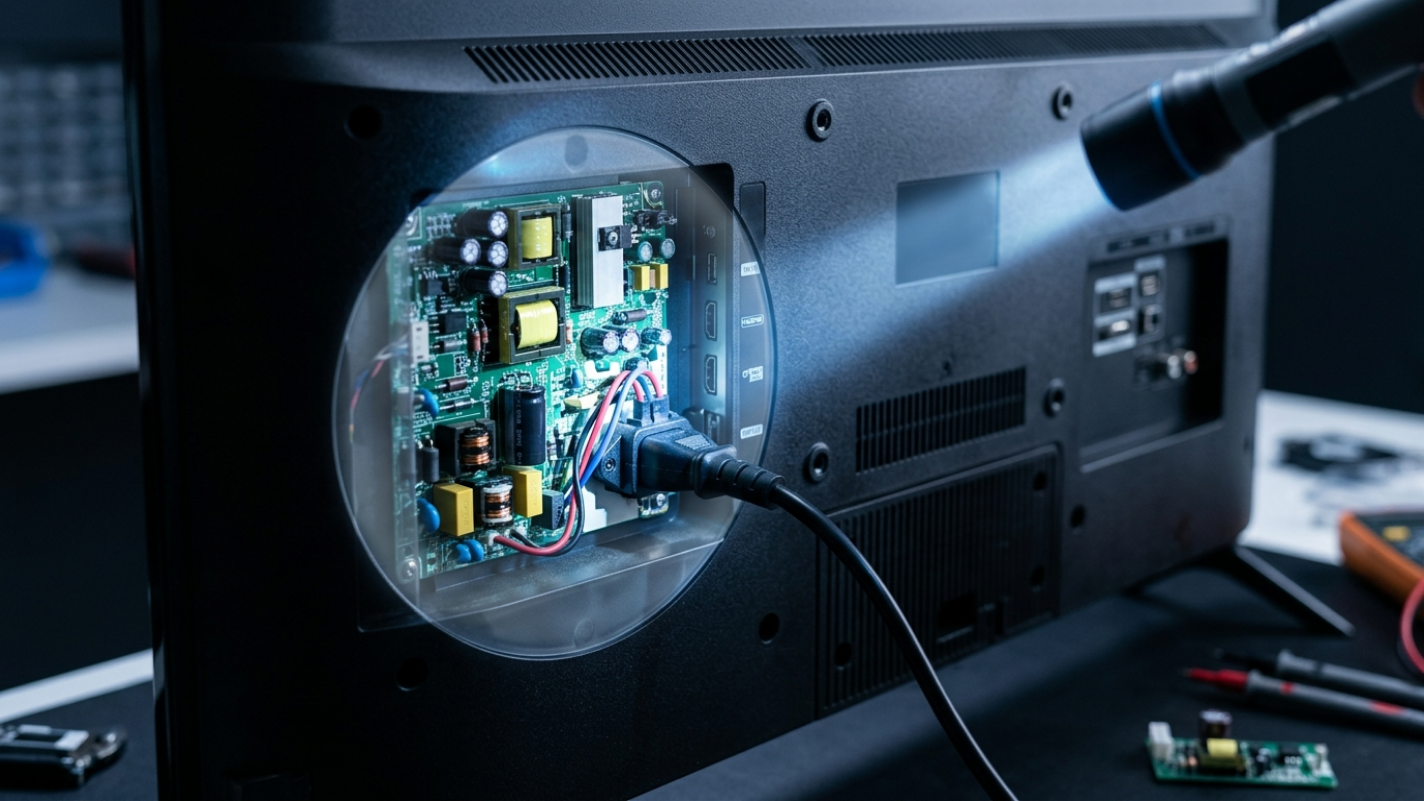
Se, mesmo após o reset de fábrica e garantindo que a internet via cabo está perfeita, a TV continuar travando a imagem (ou desligando e ligando sozinha, reiniciando em um loop infinito), o problema deixou de ser software. Nesses casos raros, componentes físicos como a placa principal (placa mãe da TV) podem estar superaquecendo ou apresentando falhas nos componentes eletrônicos. Nesse ponto, acionar a garantia ou um serviço de assistência técnica autorizado é o único caminho seguro.
Conclusão: Como evitar que a TV trave no futuro
Ter a minha tv fica travando a imagem é um sintoma, não a doença. A televisão está apenas refletindo a "saúde" do que é entregue a ela.
Para garantir noites de filmes tranquilas:
- Sempre prefira conectar a TV à internet pelo cabo.
- Se usar Wi-Fi, aproxime o roteador.
- Não deixe dezenas de abas e aplicativos pesados abertos na TV; feche o que não está usando.
- Mantenha o sistema operacional atualizado.
- Lembre-se de fazer a "limpeza de cache", desligando a TV da tomada por alguns minutos uma vez por mês.
Aplicando essas regras simples, você exigirá menos do processador da Smart TV e terá uma experiência de imagem contínua e sem aborrecimentos.